

Не устанавливается Microsoft Office 365: как исправить?

Ошибка при установке Office 365 или на этапе загрузки инсталлятора возникают из-за проблем с устройством и на стороне сервера. В статье рассматриваются все проблемы, с которыми сталкиваются пользователи в попытке установить офисный пакет Майкрософт и способы решения.
Почему Office 365 не скачивается?
Проблемы с загрузкой инсталлятора на компьютер или ноутбук возникают по следующим причинам:
- Низкая скорость интернет-соединения. На качество сети указывает долгая загрузка страниц. Для решения проверьте настройки роутера или свяжитесь с провайдером.
- Ошибка загрузки. Проблемы на сайте — не работает скачивание или дистрибутив отсутствует. Либо на серверах Майкромофт идут технические работы.

- Нехватка места на устройстве. Освободите пространство на жестком диске.
- Блокировка загрузки антивирусом. Защитное ПО может ограничивать закачку файлов и нужно добавить сайт в исключения.
Если Office 365 не скачивается с официального сайта Майкрософт, загрузить инсталлятор быстро и без проблем всегда можно на сайте el:Store. Дистрибутив проверен на вирусы, безопасен для установки и поддерживает русский язык.
Почему Office 365 не устанавливается?
Далее подробно рассматриваются проблемы на этапе запуска инсталлятора, а также методы устранения неполадок.
Устаревшая операционная система
Каждая версия Office совместима с Windows или Mac своего поколения. Например, локальное приложение Microsoft 365 последних выпусков не поддерживается на XP/Vista.

При необходимости обновите операционную систему до Windows 10 или 11.
Блокировка защитным ПО
Антивирусы сторонних разработчиков распознают установку Microsoft 365 как потенциально опасный процесс и блокируют его. Воспользуйтесь одним из решений:
- Временно прекратите работу антивирусного софта и повторите загрузку инсталлятора.
- Выполните проверку установочного файла и добавьте в исключения.
- Деактивируйте все защитные средства, а также синхронизации с другими сервисами (мессенджеры, почта, соцсети и др.).
Третий вариант радикальный, используйте его в случаях, когда другие варианты не помогут.
Если вы только установили операционную систему и еще не успели скачать другие программы, риски попадания вируса отсутствуют. В этом случае используйте штатный брандмауэр Windows, который по умолчанию пропускает установку продуктов Майкрософт.
Нехватка места на диске
Если вы ранее уже освободили пространство для загрузки инсталлятора, его все еще может не хватать. В процессе установки с сервера загружаются дополнительные библиотеки. Офисный пакет занимает намного больше места в сравнении с инсталлятором.

Для успешной установки Microsoft 365 требуется не менее 4 ГБ на жестком диске. А рекомендуемый свободный объем — 10 ГБ.
Важно! Минимальные системные требования, включая свободное пространство, указывают на предельные характеристики для успешной установки. Рекомендуемые требования — это параметры, при которых гарантируется стабильная работа софта.
Если свободной памяти достаточно, но Office 365 еще не устанавливается из-за нехватки места, обновите информацию о содержимом дисков. В Windows откройте главный корень проводника через «Мой компьютер», кликните ПКМ по системному диску и выберите «Обновить».
Проблемы с интернетом
Любой кратковременный сбой приводит к отказу, т.к. не будет ответа от Майкрософт. Даже если с низкой скоростью интернета удалось скачать дистрибутив Office 365, успешная установка не гарантируется. Запуск инсталлятора сопровождается постоянной синхронизацией с удаленным сервером и требует устойчивого интернет-соединения.

Важно! Стабильная скорость обмена данными также потребуется для активации офиса и резервирования файлов. Поэтому проблема с качеством интернет-соединения решается обязательно.
Временным решением может стать раздача мобильного интернета. Используйте смартфон в качестве USB или Wi-Fi модема.
Конфликты программного обеспечения
После удаления старых версий Office в системе остаются ненужные следы в виде библиотек и временных файлов. Эти элементы мешают корректной работе нового пакета или вызывают ошибку еще на этапе установки Office 365. Инсталлятор не всегда содержит библиотеки прошлых версий, поэтому они не заменяются на устанавливаемые и включаются в работу, чего не должно происходить.
Элементы старых версий требуется стереть с устройства. В этом поможет софт очистки диска:
- скачайте утилиту Uninstall Tool или CCleaner;
- выполните сканирование системы и в результатах выберите элементы Office;
- подтвердите удаление и повторите установку офиса заново.

Совет! После многократных удалений программ лучше проведите полную очистку ПК от остаточных записей. Это ускорит работу ОС.
Если ранее была неудачная попытка установки Office 365 текущей версии и появились элементы, данная операция не требуется, т. к. при повторении операции компоненты будут перезаписаны.
Восстановление после установки
В ряде случаев система может выдать оповещение об успешной установке и офисный пакет открывается, но работает некорректно. Это происходит из-за сбоя в процессе загрузки данных с сервера. Для решения выполните следующую операцию:
- Откройте окно «Программы и компоненты».
- В списке утилит найдите Microsoft Office 365, кликните по нему ПКМ и выберите пункт «Изменить».
- Далее выберите пункт «Восстановить онлайн».
- Мастер начнет проверку целостности файлов и восстановит недостающие компоненты путем выгрузки с сервера Майкрософт.

Важно! Данный процесс касается только чистых лицензионных копий. Мастер восстановления не устраняет ошибки модификаторов. Пиратские сборки часто работают некорректно, их требуется удалить.
Переустановка приложения
Если ни один из вариантов не помогает, текущий установщик не подойдет:
- инсталлятор предусмотрен для ОС ранних выпусков и нужен софт новой версии;
- файл скачивался архивом и повредился при распаковке.
Требуется скачать другой установщик и переустановить Microsoft 365:
- полностью удалите предыдущий экземпляр Office с помощью программ очистки памяти;
- скачайте последнюю версию установочного файла в формате .exe, не архивом;
- запустите установку офиса и дождитесь завершения операции.
Читайте также: Как скачать и установить Microsoft 365.
Если вы перешли на новую Windows через диспетчер обновлений и Office 365 больше не открывается, потребуется установить программу новой версии, совместимую с Windows текущего выпуска.
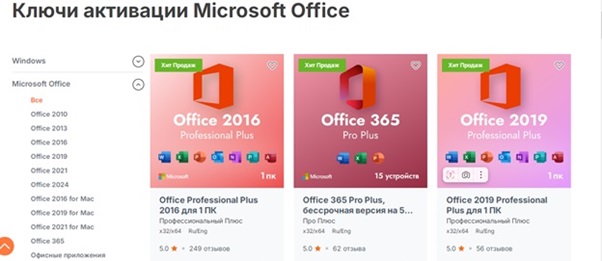
В этом случае годовая подписка на продукты Microsoft 365 останется, а бессрочную лицензию сохранить невозможно. Купить лицензионные ключи для новой активации можно в каталоге el:Store.
Заключение
В большинстве случаев проблемы и ошибки при загрузке или установке Microsoft 365 легко решаются. Главное — четко следуйте рекомендациям в статье.