

Как узнать версию Microsoft Office 365?

В статье мы расскажем, как узнать версию Office 365 и нужно ли обновлять текущий пакет офиса. В процессе разбора также учтем нюансы с сохранением подписки и лицензии.
Для чего нужно знать версию приложения?
Старые выпуски Office 365 не поддерживают последние опции, которые нужны для работы с современными проектами. Информация о текущей сборке поможет понять, пришло ли время обновлять офисный пакет.
Внимание! Если вы приобретаете бессрочную лицензию ProPlus для локальной версии без привязки к учетной записи, обновить офис уже не получится. Программа доступна «как есть» на момент активации. Поэтому перед вводом ключа требуется установить последнюю версию.
Просмотр сведений о приложении
Лучший способ определить текущую версию Office 365 — это проверка информации о программе, которую можно узнать на любом устройстве.
Для пользователей Windows
Если на компьютере установлена локальная версия, выполните следующие шаги:
- запустите любую утилиту из офисного пакета;
- в левом верхнем углу перейдите в «Файл» — «Учётная запись»;
- откройте раздел «Сведения о продукте».

Здесь вы увидите подробную информацию об офисе, номере сборки и статусе последних обновлений.
Также вы можете воспользоваться панелью управления Windows:
- откройте «Панель управления»;
- перейдите в раздел «Программы и компоненты»;
- в списке установленных утилит найдите строки, относящиеся к приложениям Microsoft;
- в числе продуктов вы увидите MS 365.
Ещё один вариант для ОС Windows — использовать командную строку:
- вызовите терминал, нажав клавиши Win+R и найдя CMD;
- введите команду wmic product where "name like '%Office%'" get name,version и нажмите Enter;
- дождитесь окончания сбора информации.
В отчете появится список всех продуктов Microsoft Office вместе с номерами версий.

По выпуску MS 365 соотносится к локальным приложениям офиса. Номер сборки 16 и 17 соответствует последним поддерживаемым Office 2021 и 2024.
Читайте также: Microsoft Office 2024 или 2021 — что лучше выбрать?
Для пользователей Mac
Если у вас MacBook и нужно уточнить сборку Microsoft 365, воспользуйтесь инструкцией ниже:
- запустите любую программу из пакета Office;
- кликните по названию утилиты на верхней панели;
- выберите пункт «О программе Office».

Появится окно с номером билда, датой выпуска и дополнительными деталями.
Также пользователям macOS доступны сведения об установленных программах в терминале;
- перейдите в «Программы» — «Утилиты»;
- введите команду system_profiler SPApplicationsDataType | grep 'Microsoft'.
Результат выведет установленные продукты Microsoft с указанием версий для каждой программы, включая Office 365.
Для мобильных устройств Android/iOS
Узнать версию Microsoft Office 365 на смартфоне или планшете поможет следующая инструкция:
- запустите любое приложение из пакета;
- коснитесь трех точек или иконки меню в левом верхнес углу;
- перейдите в раздел «Параметры».

Откроется окно с информацией об офисном пакете внизу.
Дополнительные способы уточнения версии Microsoft 365
Если у вас проблемы с устройством, не позволяющие напрямую посмотреть сведения оофисном пакете, ниже предлагаются альтернативные варианты.
Просмотр даты установки
В офисном пакете хранятся сведения, по которым вы сможете узнать, какого года устанлаленная на устройство Microsoft Office 365.
Windows:
- Запустите терминал комбинацией Win+R и введите команду appwiz.cpl. Откроется список установленных программ.
- Найдите строку Office, кликните ПКМ и выберите «Изменить».
- В новом окне перейдите в раздел «Установлено» — отобразится дата инсталляции.

macOS:
- Перейдите в папку Applications.
- Кликните по приложению Office 365 и выберите «Свойства».
- В открывшемся окне будут указаны сведения о дате добавления приложения.
Если Office 365 давно не обновлялся, перейдите в «Файл» — «Учетная запись» — «Параметры обновления». Помните, после обновления локальной сборки ProPlus пропадает лицензия. Для пользователей с подпиской проблем не будет, достаточно повторно авторизоваться. Если ключ разовый, бессрочную лицензию придётся купить повторно, либо продолжать использовать старую версию офиса.
Проверка совместимости формата файла
С каждой версией добавляются новые форматы файлов офисных документов. Чтобы проверить поддержку расширений:
- Создайте новый документ.
- Откройте вкладку «Файл» и выберите «Сохранить как…».
- В новом окне раскройте список доступных для сохранения форматов.

Например, Word последних версий поддерживает расширения DOC, DOCX, DOCM. Если среди предложенных к сохранению отсутствует хотя бы один формат, офисный пакет нужно обновить.
Сторонние программы
Воспользуйтесь специальным софтом, который покажет версию программного обеспечения и дату установки:
- WinAudit для Windows;
- AppCleaner для macOS.
Информацию о Microsoft 365 на смартфоне можно узнать в магазине приложений Google Play или App Store.
Статус подписки Microsoft 365
Если в приложении не получается сохранить/отправить файлы или нет опции настройки прав, дело не в устаревшей версии. У вас отсутствует лицензия или администратор не выдал корпоративный доступ.
Первым делом проверьте статус активации:
- Войдите в учетную запись Microsoft на сайте office.com.
- Перейдите в раздел «Моя учетная запись» — «Управление моей подписочной информацией».
- В новом окне посмотрите срок действия подписки.

Если вы используете бессрочную лицензию без привязки к аккаунту и недоступен ряд опций, произошел сбой активации. Тогда нужно узнать ключ продукта Microsoft Office 365 в самой программе. Откройте любую утилиту из офисного пакета и перейдите в «Учетная запись» — «Сведения о продукте». Перепишите код и используйте повторно. Это исправит проблему некорректной активации.
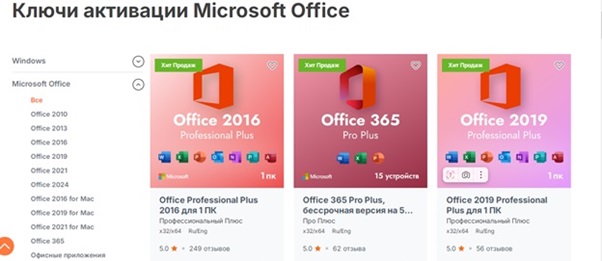
При истекшем сроке действия лицензии вы всегда можете выгодно приобрести подписку на Office 365 в каталоге el:Store.
Заключение
У пользователя есть много способов проверить версию Microsoft 365 и при необходимости обновить софт. А если стандартные опции недоступны, актуальность офисного пакета можно узнать альтернативными методами.