

Ошибка 0xC004F074 в Windows 11: причины и способы исправления
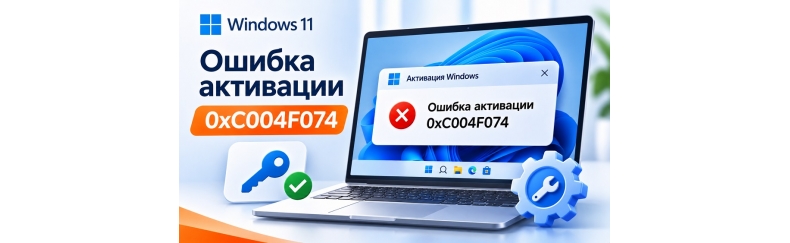
Ошибка 0xC004F074 означает, что Windows не смогла завершить активацию через службу управления ключами KMS. Чаще всего проблема возникает на корпоративных компьютерах из-за недоступности KMS-сервера, DNS или сети. На личном ПК такой код может указывать на то, что установленная Windows использует неподходящий корпоративный канал лицензирования вместо Retail, OEM или цифровой лицензии.
Что означает ошибка 0xC004F074 в Windows 11
Код 0xC004F074 сообщает, что Windows попыталась выполнить KMS-активацию, но не смогла связаться с подходящей службой Key Management Service. KMS используется организациями для централизованной активации компьютеров с корпоративными лицензиями.
Microsoft приводит для этого кода сообщение:
"No Key Management Service (KMS) could be contacted".
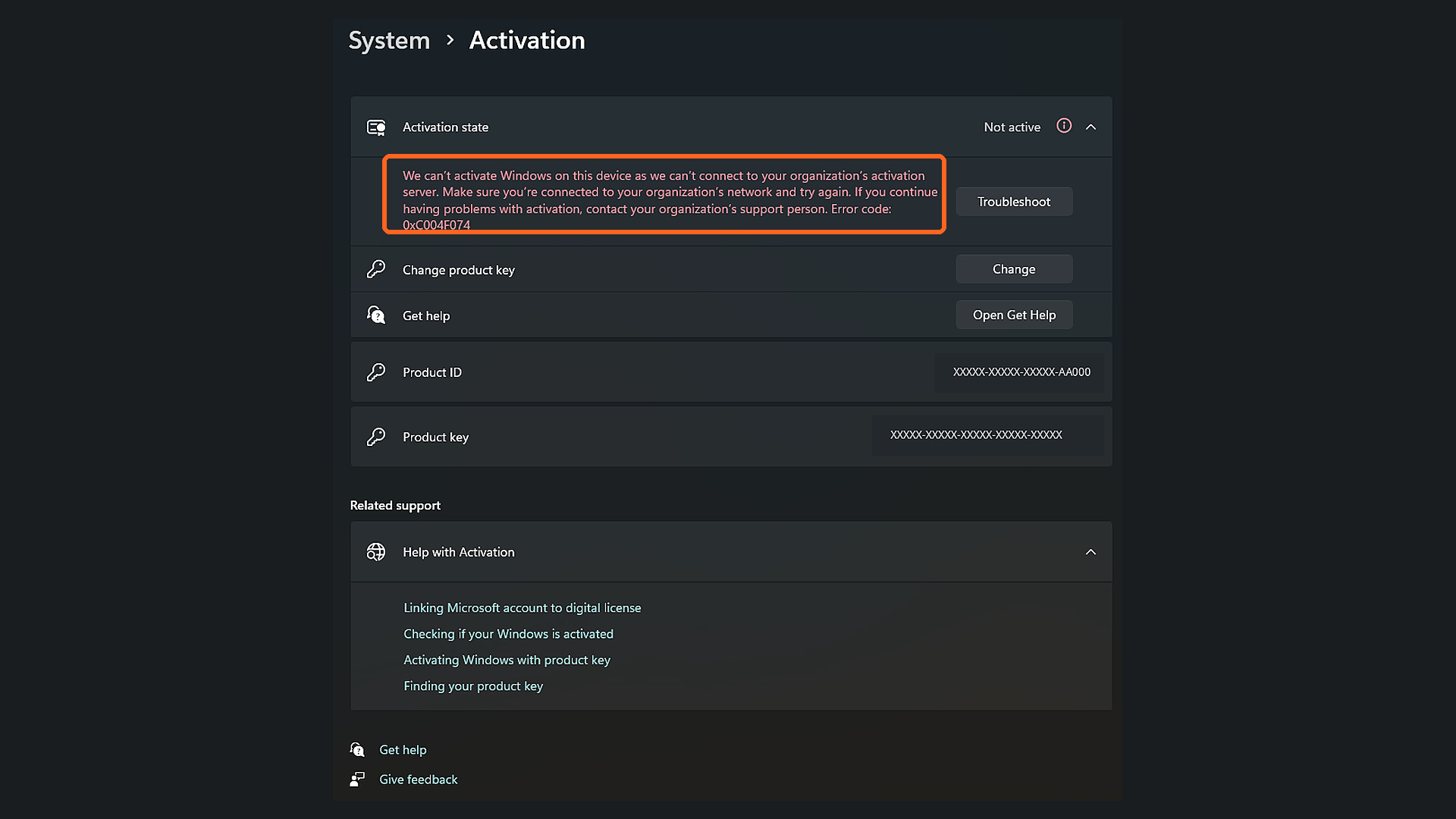
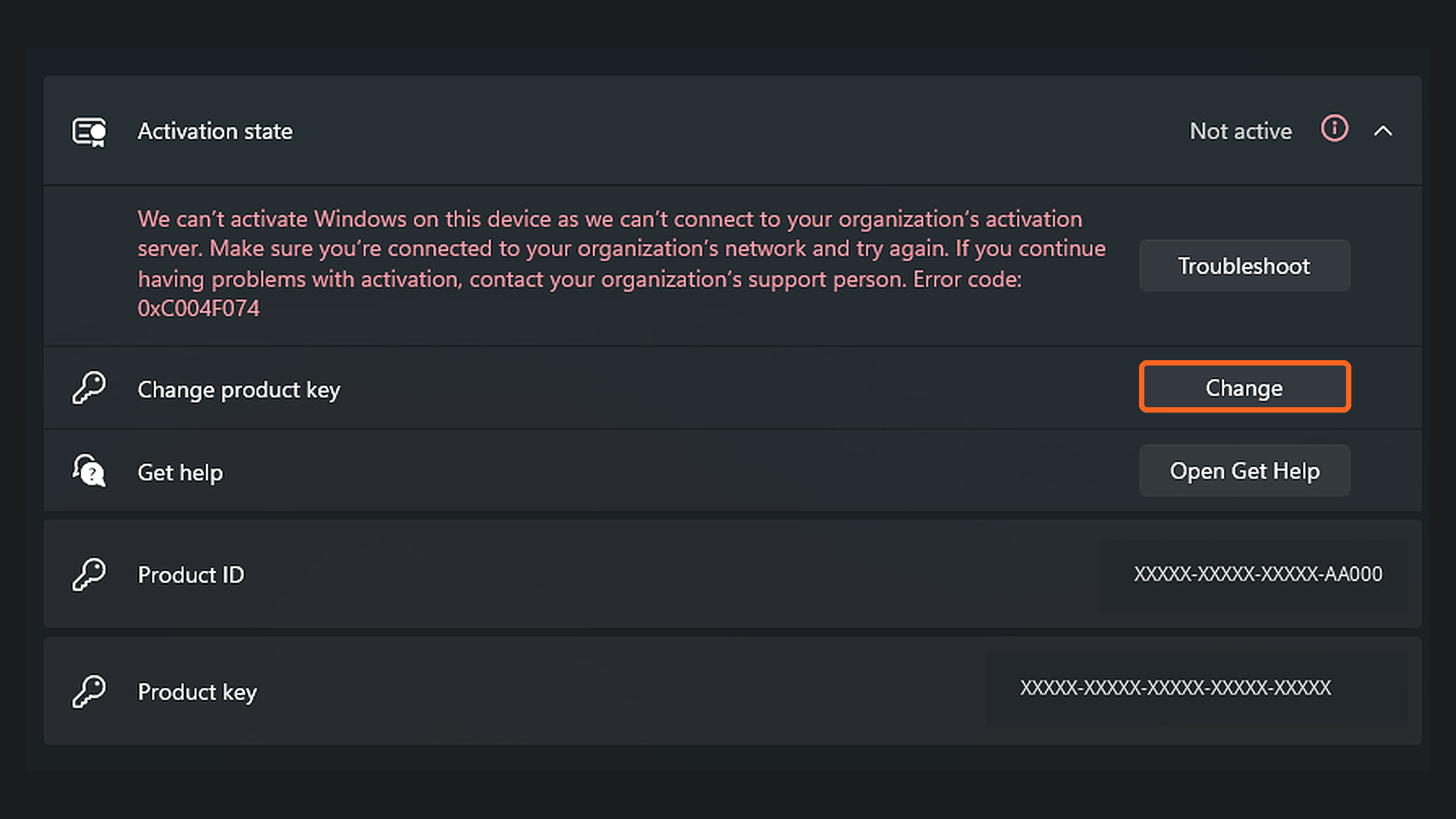
В Windows 11 пользователь также может увидеть сообщение о невозможности подключиться к серверу активации организации.
На корпоративном компьютере это обычно означает проблему с инфраструктурой KMS. На домашнем ПК сначала следует выяснить, почему система вообще пытается использовать корпоративный механизм активации.
Причины ошибки активации 0xC004F074
Причина ошибки зависит прежде всего от того, должна ли установленная Windows использовать KMS. Для корпоративного компьютера наиболее вероятны проблемы связи с KMS-хостом, тогда как на личном ПК важнее проверить канал лицензирования.
| Причина | Когда возникает |
|---|---|
| Недоступен KMS-сервер | Клиент не может связаться с корпоративным сервером активации |
| Нарушено сетевое соединение | Компьютер находится вне сети организации или необходимого VPN |
| Неверная DNS-конфигурация | Windows не обнаруживает актуальную запись KMS |
| Заблокирован TCP 1688 | Клиент не может установить соединение с KMS-хостом |
| Неподходящий KMS-хост | Сервер или его ключ не поддерживают нужный клиент |
Остановлена sppsvc |
KMS-хост не обрабатывает запросы лицензирования |
| Значительное расхождение времени | Может приводить к сопутствующим ошибкам KMS, включая 0xC004F06C |
| Неподходящий канал лицензирования | На ПК установлен KMS Client вместо предусмотренной Retail/OEM-лицензии |
Microsoft отдельно указывает для 0xC004F074 сетевые проблемы, TCP-порт 1688, неверную или устаревшую DNS-запись и остановленную Software Protection Platform Service на KMS-хосте.
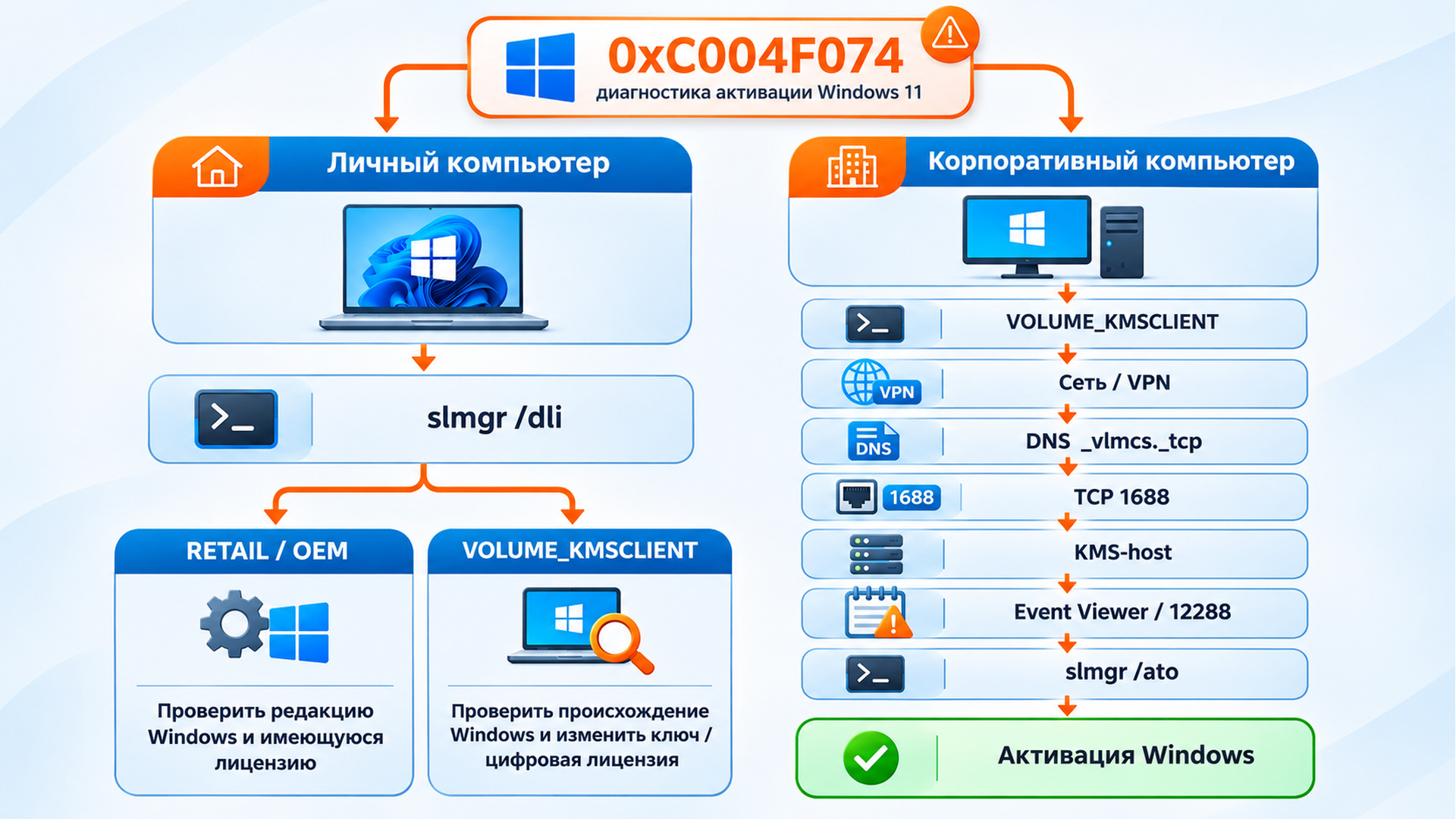
Как определить причину ошибки 0xC004F074
Первое практическое действие — определить, какой канал лицензирования используется в Windows 11. Это позволяет сразу понять, нужно ли искать корпоративный KMS или исправлять конфигурацию личного компьютера.
Откройте Терминал или командную строку и выполните:
slmgr /dli
Для расширенных сведений:
slmgr /dlv
Microsoft определяет /dli как вывод информации о лицензии, а /dlv — как вывод подробных сведений.
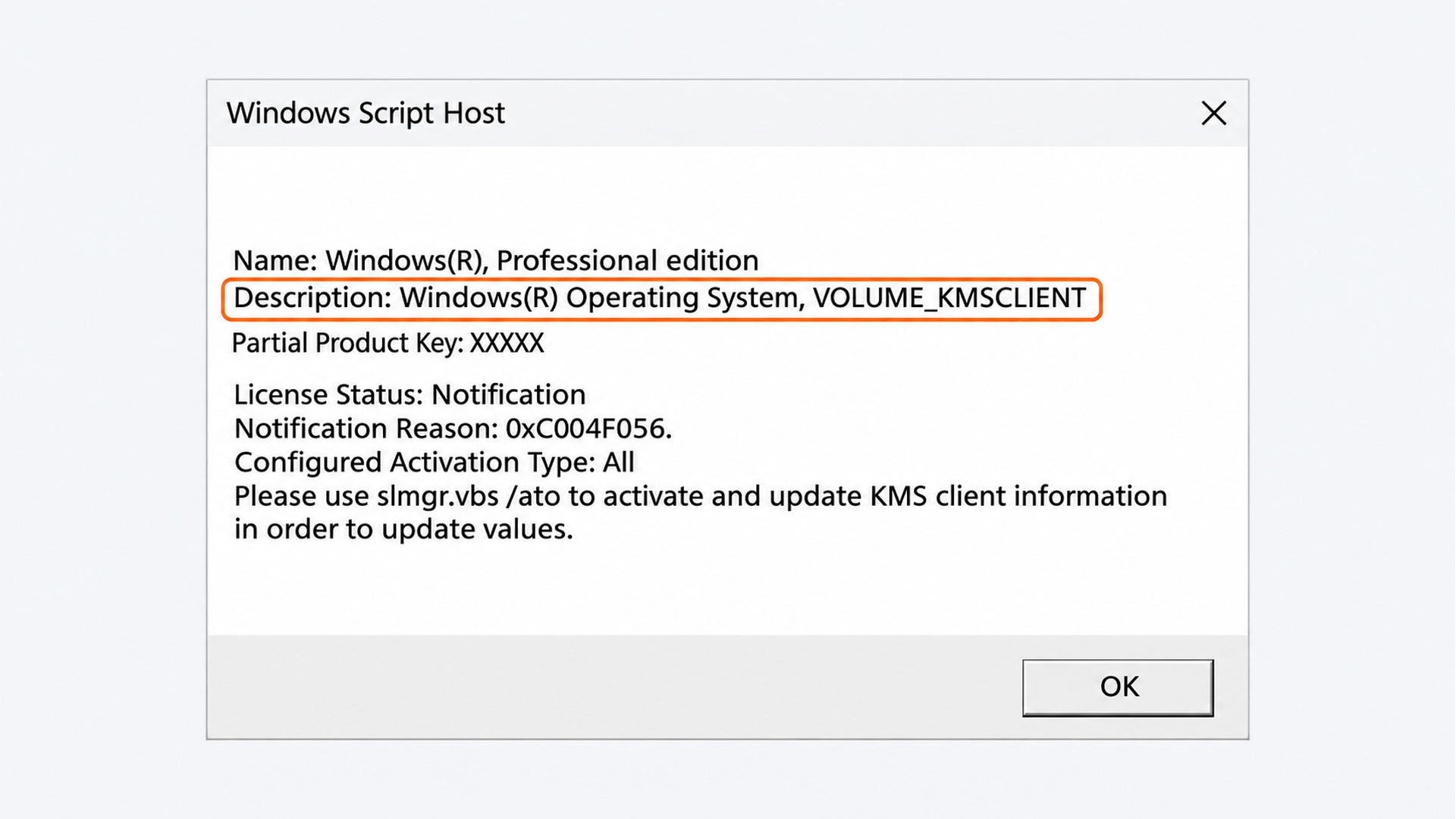
Обратите внимание на строку с описанием канала лицензирования. Возможны варианты:
- RETAIL — розничная лицензия;
- OEM — лицензия производителя устройства;
- VOLUME — корпоративный канал;
- VOLUME_KMSCLIENT — Windows настроена как клиент KMS.
| Что обнаружено | Что делать дальше |
|---|---|
| Личный ПК использует Retail/OEM | Проверить редакцию Windows и имеющуюся лицензию |
| Корпоративный ПК использует KMS Client | Диагностировать сеть и KMS организации |
| Личный ПК показывает KMS Client | Выяснить происхождение установленной системы и ключа |
| Ошибка появилась после переустановки | Сверить редакцию Windows и тип приобретенной лицензии |
Корпоративный канал сам по себе не свидетельствует о проблеме: KMS является штатным механизмом Volume Activation Microsoft.
Как исправить ошибку 0xC004F074 на личном компьютере
Если личный компьютер пытается подключаться к KMS, сначала нужно определить, какой лицензией Windows 11 он должен активироваться на самом деле. Подключение к случайному KMS-серверу проблему корректной лицензии не решает.
Проверьте:
- откройте Параметры → Система → Активация;
- посмотрите установленную редакцию: Windows 11 Home, Pro или другую;
- сравните ее с приобретенной лицензией;
- если есть действительный ключ для этой редакции, выберите "Изменить ключ продукта";
- введите свой 25-значный Product Key;
- если устройство ранее было активировано цифровой лицензией той же редакции, используйте предусмотренный Microsoft механизм повторной активации.
Microsoft подтверждает путь Пуск → Параметры → Система → Активация → Изменить ключ продукта для Windows 11.
Если ранее на компьютере вручную задавался адрес KMS-хоста, его можно очистить:
slmgr /ckms
Команда удаляет сохраненные имя, адрес и порт конкретного KMS-хоста и возвращает автоматическое обнаружение KMS через DNS. Она не устанавливает Retail-лицензию и сама по себе Windows не активирует.
Использовать /ckms имеет смысл только тогда, когда подтверждено наличие вручную заданного KMS-хоста.
Если действительной лицензии нужной редакции действительно нет, тогда уже можно выбирать подходящую Windows 11 Home или Pro в каталоге El:Store. Само появление 0xC004F074 не означает, что новый ключ обязательно требуется.
Как ввести ключ активации Windows 11
Как устранить 0xC004F074 при корпоративной KMS-активации
Если компьютер легитимно использует KMS организации, нужно проверить путь от клиента до корпоративного KMS-хоста. Microsoft рекомендует последовательно проверять сеть, DNS, порт 1688 и состояние сервера.
Проверить доступ к корпоративной сети
KMS обычно работает внутри инфраструктуры организации. Поэтому одного подключения компьютера к интернету может быть недостаточно.
Проверьте:
- подключен ли компьютер к корпоративной сети;
- требуется ли для удаленной работы корпоративный VPN;
- доступны ли внутренние DNS и другие ресурсы организации;
- не блокирует ли соединение локальный или сетевой firewall.
Если устройство управляется компанией, параметры VPN и сети следует уточнить у системного администратора.
Проверить обнаружение KMS через DNS
KMS-клиенты могут автоматически находить сервер с помощью SRV-записи _vlmcs._tcp. Microsoft использует этот механизм для автоматического обнаружения KMS-хостов.
Пример проверки:
nslookup -type=SRV _vlmcs._tcp.example.com
Вместо example.com должен быть указан DNS-домен вашей организации.
В корректном ответе ожидаются сведения о KMS-хосте и порте. Если запись отсутствует, указывает на старый сервер или содержит неправильное имя, автоматическое обнаружение работать не будет.
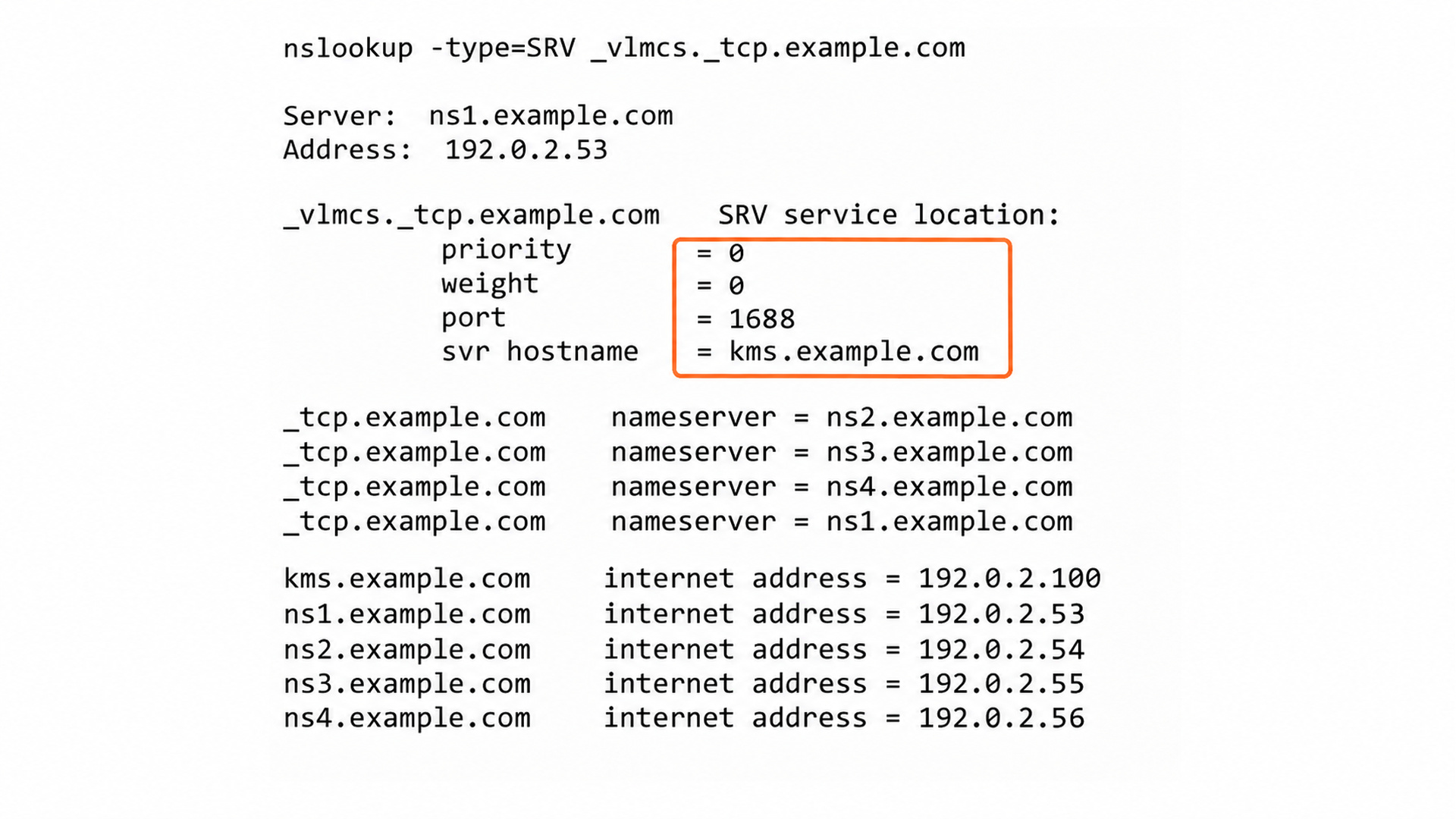
Сам факт того, что nslookup нашел запись, еще не подтверждает доступность KMS: дальше нужно проверить сетевое соединение.
Проверить KMS по TCP-порту 1688
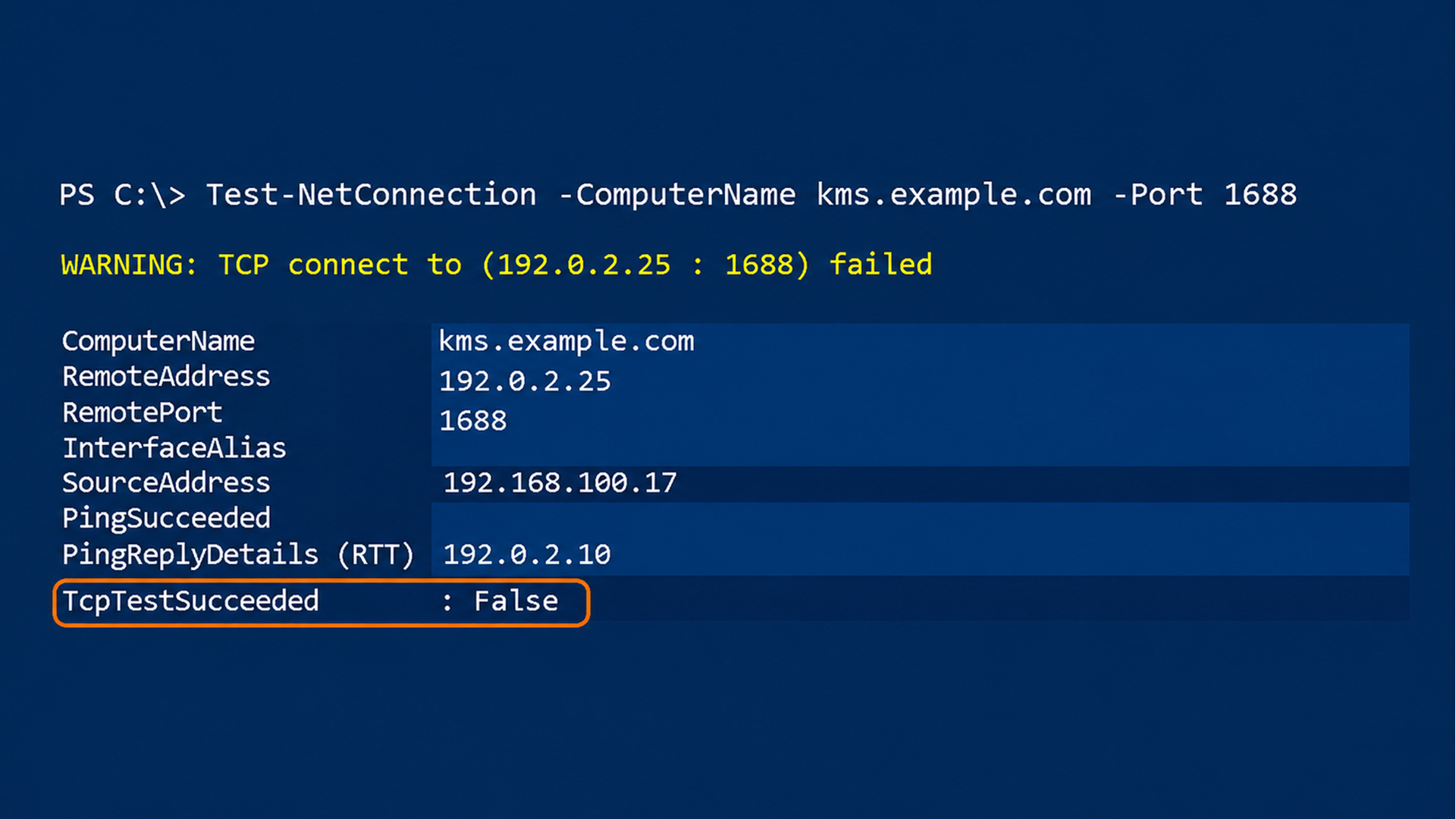
По умолчанию KMS использует TCP 1688. Microsoft рекомендует проверить доступность порта через PowerShell:
Test-NetConnection -ComputerName kms.example.com -Port 1688
Замените kms.example.com реальным именем корпоративного сервера.
В результате:
TcpTestSucceeded: Trueозначает, что TCP-соединение с указанным портом установлено;TcpTestSucceeded: Falseуказывает на сетевую проблему, firewall, неправильный адрес или недоступность сервера.
Успешное соединение с портом еще не гарантирует активацию: KMS-хост также должен быть правильно настроен и поддерживать установленный выпуск Windows.
Проверить дату и время
Несогласованное системное время также способно нарушать работу KMS. Microsoft указывает, что при существенной разнице времени клиента и KMS-хоста может возникать связанная ошибка 0xC004F06C; в документации для 0xC004F074 этот сценарий рассматривается отдельно.
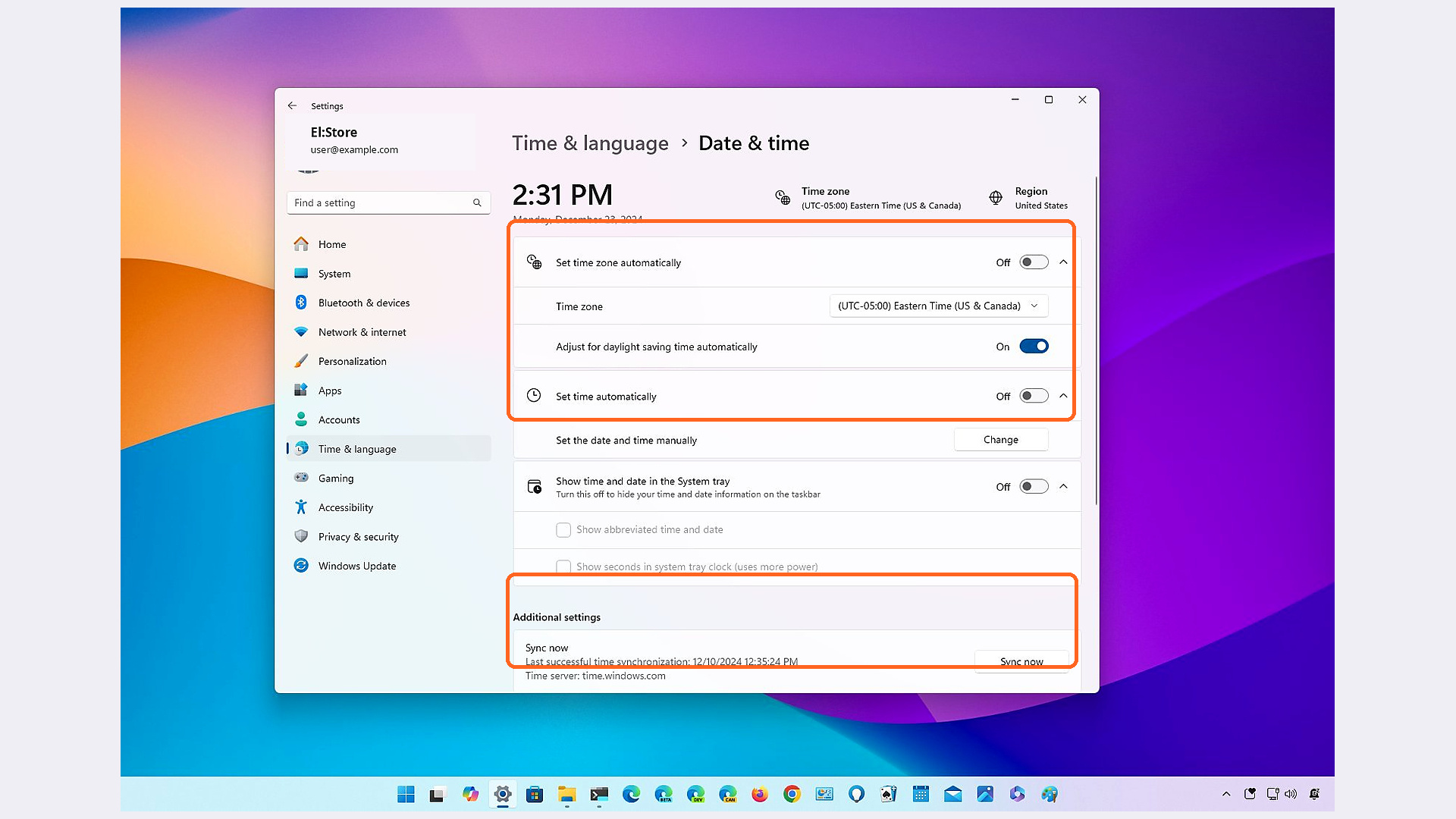
В Windows 11 откройте:
Параметры → Время и язык → Дата и время.
Проверьте:
- текущую дату;
- системное время;
- автоматическую синхронизацию;
- источник времени, если компьютер управляется организацией.
Для принудительного обращения к настроенному источнику времени можно использовать:
w32tm /resync
На доменном компьютере источник времени может задаваться корпоративной инфраструктурой, поэтому менять его самостоятельно не всегда требуется.
Проверить KMS-хост
Эти действия обычно выполняет системный администратор.
На стороне KMS необходимо проверить:
- работает ли Software Protection Platform Service (
sppsvc); - поддерживает ли текущий KMS-хост нужную версию Windows;
- установлен ли подходящий KMS host key;
- актуальна ли DNS-запись
_vlmcs._tcp; - разрешен ли TCP 1688;
- нет ли ошибок в журнале KMS;
- установлен ли необходимый уровень обновлений хоста.
Microsoft отмечает, что возможности KMS-хоста зависят от версии Windows и используемого host key.
Как повторно активировать Windows 11 после устранения ошибки
После устранения причины можно снова отправить запрос активации с текущей конфигурацией Windows.
Откройте Терминал или командную строку и выполните:
slmgr /ato
/ato запускает попытку активации. Если установлен GVLK, Windows обращается к KMS; для Retail или MAK механизм зависит от установленного ключа.
Если нужно установить собственный действительный ключ продукта:
slmgr /ipk XXXXX-XXXXX-XXXXX-XXXXX-XXXXX
/ipk устанавливает указанный Product Key, если он подходит установленной редакции Windows.
Не публикуйте реальный ключ на скриншотах или в обращениях на открытых форумах.
Если после /ato снова появляется 0xC004F074, повторный запуск команды сам по себе проблему не исправит: остается неисправность сети, DNS, KMS или конфигурации лицензирования.
Что делать, если ошибка 0xC004F074 сохраняется
Если основные проверки выполнены, нужно перейти от повторных попыток активации к диагностике конкретной ошибки.
Полезные дальнейшие действия:
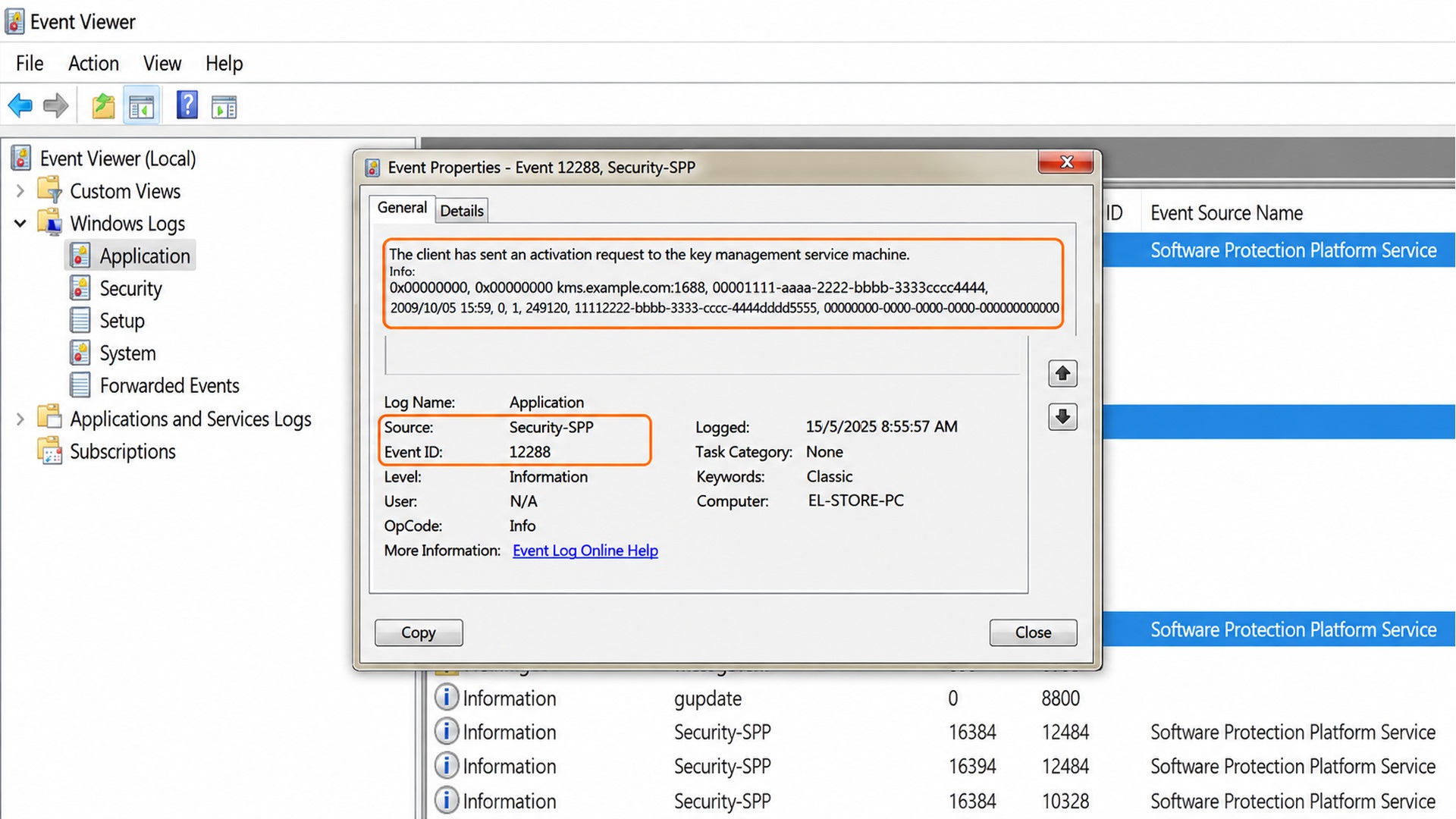
- открыть Просмотр событий → Журналы Windows → Приложение и найти события Software Protection Platform, связанные с неудачной попыткой;
- для KMS-клиента обратить внимание на событие 12288, которое Microsoft использует при диагностике 0xC004F074;
- передать сведения системному администратору, если используется корпоративная лицензия;
- обратиться к продавцу или Microsoft, если ошибка связана с приобретенным Retail/OEM-ключом.
Если одновременно наблюдаются сбои Windows или признаки повреждения системных компонентов, допустимо выполнить:
DISM /Online /Cleanup-Image /RestoreHealth
а после завершения:
sfc /scannow
DISM и SFC предназначены для проверки и восстановления компонентов Windows. Они не исправляют неправильный KMS-адрес, DNS или неподходящую лицензию, поэтому использовать их как основной способ устранения 0xC004F074 не следует.
Частые вопросы об ошибке 0xC004F074
Почему ошибка 0xC004F074 появилась после переустановки Windows 11?
После переустановки могла быть выбрана другая редакция Windows либо установлен ключ корпоративного KMS-клиента. Проверьте редакцию системы и канал лицензирования через slmgr /dli, а затем сопоставьте их с лицензией, которой вы действительно располагаете.
Можно ли исправить 0xC004F074 без переустановки Windows?
Да. Переустановка обычно не требуется, если проблема заключается в KMS, сети, DNS, времени или неправильно выбранном способе активации. Решение зависит от результата первоначальной диагностики.
Почему ошибка появилась после обновления Windows 11?
Обновление само по себе не является обязательной причиной 0xC004F074. После обновления система может повторно выполнить проверку лицензирования и обнаружить ранее существовавшую проблему с корпоративным KMS или сетевой инфраструктурой.
Что делать, если slmgr /ato снова возвращает 0xC004F074?
Повторная ошибка означает, что текущая причина не устранена. Для KMS-клиента проверьте DNS, TCP 1688, сеть и KMS-хост; для личного компьютера — канал лицензирования и соответствие установленной редакции имеющейся лицензии.
Нужно ли покупать новый ключ Windows 11 при ошибке 0xC004F074?
Не обязательно. Если у вас уже есть действительная Retail-, OEM- или цифровая лицензия нужной редакции, следует сначала восстановить правильный способ активации. Новый ключ нужен только тогда, когда подходящей действительной лицензии действительно нет.